|
|
马上注册,结交更多好友,享用更多功能,让你轻松玩转社区
您需要 登录 才可以下载或查看,没有账号?立即注册

x
系统启动9 G b# s2 R: ], |
在启动时按下 X: 强制使用 Mac OS X 启动电脑9 _3 Y, f1 A3 y7 J' D0 L& {) w
在启动时按下 Option-Command-Shift-Delete: 不使用主要启动[wiki]硬盘[/wiki],并寻找使用外接磁盘与 CD% r, R0 e" D- }' E, s R( ~
在启动时按下 C: 由具有系统文件夹的 CD 光盘启动
: U" z) I6 d4 I& U6 E# }9 z* C2 T在启动时按下 N: 试图由兼容的网络服务器 (NetBoot) 启动
& t% ~: f, C6 h3 U在启动时按下 T: 以火线目标磁盘方式启动
; a6 E! d U9 m3 w% d在启动时按下 Shift: Mac OS X 10.2 后,在「安全启动状态」启动,一切启动项目及不必要运行的核心扩展文件皆不运行
0 F2 r* ~6 K* X- X# z6 ]在启动时按下 Command-V: 以 Verbose 状态启动,将临时进入 UNIX 界面,短时不可使用鼠标
! E/ ]" ^! R7 z- L在启动时按下 Command-S: 以单一用户状态启动,将进入 UNIX 界面,不可使用鼠标! Y( F0 Q. ]- B. _. `3 z$ a
Finder 窗口
; Q& {, ^+ ]; h( _7 ~Command-W: 关闭窗口( a/ U6 r+ g' m$ K9 n
Option-Command-W: 关闭一切窗口6 M& z+ q, i6 q7 {5 h" ~
Command-右方向箭头: 在列表中扩展文件夹内容, y5 E& k( \3 H( a4 A( a! Q
Option-Command-右方向箭头: 在列表中扩展此文件夹及一切下属文件夹内容
) ?3 p1 z/ J$ ^) Z: XCommand-左方向箭头: 在列表中缩闭文件夹内容
* m, \$ a) M s, b+ uOption-Command-上方向箭头: 打开所述文件夹,并关闭现在窗口
$ J: `3 Y, y8 Q菜单指令1 J A" W/ z3 ~7 |) Y# j' M
Shift-Command-Q (苹果菜单): 登出用户
: x* p& B. P) b& Y/ iShift-Option-Command-Q (苹果菜单): 立即登出用户 |2 a7 b2 n0 C0 H( `2 O
Shift-Command-Delete (Finder 菜单): 倾倒废纸篓
5 X9 F$ H- x% c/ ~( `Option-Shift-Command-Delete (Finder 菜单): 倾倒废纸篓,而不需要经由确认对话框确定
0 p- e+ i3 {- H$ |Command-H (Finder 菜单): 菜单隐藏 Finder9 ]* T, ^; K, ~- |
Option-Command-H (Finder 菜单): 隐藏其他应用程序3 p, A- o1 J) i# F0 C& Q" e- F
Command-N: 在 Finder 中由文件菜单开启新 Finder 窗口
! G% V3 M6 C: k8 k% ?Shift-Command-N: 在 Finder 中由文件菜单创建新文件夹' L! R$ ^5 e* B2 J& E1 g
Command-O (文件菜单): 打开文件9 H6 E8 c. U( ]2 G0 H3 ?
Command-S (文件菜单): 保存资料, G! s+ d6 ^" k6 W
Shift-Command-S (文件菜单): 保存资料,名称由用户输入
4 h/ t8 ^; C" J, C6 [! oCommand-P (文件菜单): 打印% Z8 h$ ^) e) N1 M
Command-W (文件菜单): 关闭窗口
, [7 `* H Y$ ?9 B0 H; \Option-Command-W (文件菜单): 关闭一切窗口
; }" V' u' B" G+ n* NCommand-I (文件菜单): 打开项目简介+ _8 s* Z' F. S4 @
Option-Command-I (文件菜单): 显示属性窗口" e5 ]% p. i) v$ a$ n6 _9 M5 Q
Command-D (文件菜单): 复制
! m" ~2 Q- o, M; ]# ?Command-L (文件菜单): 在 Finder 中创建替身
9 }7 n5 N8 G' \; N( l" W" j0 SCommand-R (文件菜单): 显示原身1 M) @8 E1 U/ |. q+ i
Command-T (文件菜单): 在 Finder 中,Mac OS X v10.2.8 或者更早操作系统软件版本将所选项目添加至喜好项目内,在 Mac OS X v10.3 及更新版本将所选项目添加至左侧工具条内;如果需要增加至喜好项目内,则须用 Shift-Command-T6 X: b/ T$ O) y" Y5 q9 O4 v. j+ G9 M
Command-Delete (文件菜单): 在 Finder 中,移除至废纸篓
3 o9 U- @1 `5 y: ?0 T9 ?" J7 @/ nCommand-E (文件菜单): 在 Finder 中,推出设备. c/ f! G; K4 T# Z( z# O# k0 I
Command-F (文件菜单): 查寻9 T9 X7 G4 e, Z0 g5 J
Command-Z (编辑菜单): 还原0 K3 {4 f+ g0 _# N
Command-X (编辑菜单): 剪切
i/ f4 M( A4 S3 SCommand-C (编辑菜单): 拷贝7 c! D6 y8 j% A! i6 B2 j: g
Command-V (编辑菜单): 粘贴
" j, `/ K+ k' ?Command-A (编辑菜单): 选定一切 I" F( g: ^* O2 l" }
Command-1 (显示菜单): 在 Finder 中,将显示方式设定为图标" ]5 [9 y2 j4 g0 H
Command-2 (显示菜单): 在 Finder 中,将显示方式设定为列表6 t& ^& w4 F' U4 L: L
Command-3 (显示菜单): 在 Finder 中,将显示方式设定为分栏
! ?0 c8 _7 P; X) ?Command-B (显示菜单): 在 Finder 中隐藏工具栏: t! J" u# ?0 [& m( R' h& E
Command-J (显示菜单): 在 Finder 中查看显示
. k p* x- {# n4 p) eCommand-[ (转到菜单): 在 Finder 中向最近查看的一个窗口显示内容后退
+ P& O+ Y D4 F+ sCommand-] (转到菜单): 在 Finder 中向最近查看的一个窗口显示内容前进
* X1 \ d+ x' k# j! {" q6 aShift-Command-C (转到菜单): 在 Finder 中显示「电脑」窗口; V- j+ a( z6 n6 k( T7 g# e
Shift-Command-H (转到菜单): 在 Finder 中显示「个人」窗口, C, |8 X: N8 Z) f6 P
Shift-Command-I (转到菜单): 在 Finder 中显示 iDisk 内容' c y! e9 U0 K: }3 G0 @( K% ^- w
Shift-Command-A (转到菜单): 在 Finder 中显示应用程序文件夹$ k$ |. m0 b6 ?* _1 P. |8 v8 d7 X T
Shift-Command-F (转到菜单): 在 Finder 中显示「喜好项目」
5 {, U: b7 h! b+ N! F+ M* wShift-Command-G (转到菜单): 在 Finder 中转至文件夹, x' d/ B2 e/ v* k) `$ n# S. [2 R
Command-K (转到菜单): 在 Finder 中连接至服务器
. n0 y: m/ J" l5 T6 \' rCommand-M (转到菜单): 缩小窗口至 Dock# ~- P/ v8 [* c( d7 M1 i) H
Option-Command-M (转到菜单): 缩小一切窗口至 Dock
2 U% w" `. W6 d7 f) CCommand-? (帮助菜单): 打开帮助资料
! u0 F/ \) o S+ S$ o; {Command-Space (Spotlight 菜单): 激活并使用 Spotlight (限 Mac OS X v10.4 及更新版本的操作系统软件)
" `1 E0 o; ~& _. m% M万能辅助与 VoiceOver
8 v0 C5 H" y3 D5 a+ X2 [Option-Command-8: 开启放大功能* ~9 R, |+ r# [9 E) ?
Option-Command-+ (加号): 放大
+ u- l7 D: s/ L LOption-Command– (减号): 缩小1 U9 N4 Z; }: ~
Control-Option-Command-8: 开启白底黑字6 Q+ j$ x; C# ^4 W4 s1 h9 z2 k' z
Control-F1: 开启全键盘控制 (可以使用再下列表的快捷键)1 S3 k" K, L0 F+ @! t7 H
Control-F2: 全键盘控制: 选定菜单6 q5 {7 m3 m# y+ Q; g
Control-F3: 全键盘控制: 选定 Dock
( m6 D( i! s* xControl-F4: 全键盘控制: 选定现在窗口或在其后面的下一个窗口! d( F: V8 I& T& F6 g. x
Control-F5: 全键盘控制: 选定工具栏0 H9 G' b0 l6 x6 M8 h. e
Control-F6: 全键盘控制: 选定辅助工具窗口
0 W; N% b5 ~5 d! F4 X' |- j+ O+ B2 r1 dCommand-F5 或 fn-Command-F5: 在 Mac OS X v10.4 或更新操作系统软件,开启或关闭 VoiceOver5 n0 h6 g7 [) o. Z$ @2 u1 `! d
Control-Option-F8 或 fn-Control-Option-F8: 在 Mac OS X v10.4 或更新版本,开启 VoiceOver 实用程序
, z$ j1 @( D: o. @4 ZControl-Option-F7 或 fn-Control-Option-F7: 在 Mac OS X v10.4 或更新版本,显示 VoiceOver 菜单
% F1 x4 ?7 w+ oControl-Option-; 或 fn-Control-option-;: 在 Mac OS X v10.4 或更新版本,激活或关闭 VoiceOver Control-Option 锁定5 p0 V. R5 u# [: ~: \
当全键盘控制功能开启,可使用下列数码键盘按钮;如果无此键盘,则应同时按下 Fn 功能键:: R- Q: J. | p0 l# {4 L9 W3 ^
8: 向上移动' v2 R$ d& V% c& V& O0 J, K
2: 向下移动' H$ T4 s: ?3 o/ B) E0 Z6 A' P
4: 向左移动- Y& y/ b3 i i/ D% o$ X$ x% t
6: 向右移动
! u$ ]& q1 J. P0 b' W" [) R- T {1、3、7 与 9: 斜行方向移动$ W0 @/ [% B( G/ ?& c' P, b
5: 点按鼠标按钮一次
& u7 M3 ]% w! c; d0: 点按鼠标按钮一次,而保留按下6 ?6 d; I* F3 m8 e8 l+ _
. (句号): 0 按下后,按此键解开鼠标按钮按下锁定
0 R8 M, M1 J6 V x1 S' I其他指令' P# {% n5 m4 w% N3 s
Option-Command-D: 显示或隐藏 Dock3 K* z* n1 F) n& ?& q$ }
Command-Tab: 更换应用程序
( V% ^6 S& ]: r. xTab: 选定下一个项目# ?- ~& a% q4 S8 Z0 ~
Command-上方向箭头: 转入向上的文件夹
( `8 S8 k# u4 Z0 j6 L% G9 V( J7 vCommand-下方向箭头: 转入向下的文件夹
: y) L# d6 E/ t0 W5 K6 V9 @Page Up 或 Control-上方向箭头: 往上移动一页
+ ~' K( }* {: I2 H& p9 aPage Down 或 Control-下方向箭头: 往下移动一页
8 \( A% w! G# E, D C鼠标按键按下并拖项目时按下 Option: 在新位置中创建复件
6 a' f2 n& i$ c. @% x鼠标按键按下并拖项目时按下 Option-Command: 在新位置中创建替身/ z1 V3 |: y/ X; p( n( R3 z
鼠标按键按下并拖项目时按下 Command: 移至新位置,而不创建复件
# _. ?; x& Q) w1 s0 }* _0 y% BShift-Command-C: 在应用程序中显示彩色选项小窗口
2 @! D! C" `4 c4 SCommand-T: 在应用程序中显示字体选项小窗口
. G0 {: d* l2 V% J7 t# Z6 eCommand-Shift-3: 拍摄显示屏内容7 v1 ]+ Y, `8 Q1 s7 Q; t. h/ n, Y7 E
Command-Shift-3 并选定时按下 Control: 拍摄显示屏内容,并将其图像内容置于夹纸板内 (此快捷键未出现在苹果英文原文内,由北麦自行所发现)
* v. E" m5 U. mCommand-Shift-4: 拍摄所选定的显示屏部分内容6 U1 m) g+ i; n F6 L$ q2 c
Command-Shift-4 并选定时按下 Control: 拍摄所选定的显示屏部分内容,并将其图像内容置于夹纸板内- F3 V) y3 Z7 Q- B$ y. f8 H; \
Command-Shift-4 并按下空格按键: 拍摄所选定的窗口的显示屏内容
$ C- r Z5 } UOption-Command-esc: 强制退出
3 o, ]* r8 B3 [! u( l# jControl-Eject: 显示可以选定重新开启系统、睡眠与关机的选择对话框,在笔记本中按下 Power Button 电源开关按钮起同样作用, R1 `% ?3 H4 w+ L. }; x
Control-Command-Eject: 关闭一切应用程序,并重新开启系统
8 n6 a$ P5 @: r( ?$ @Option-Command-Eject 或 Option-Command-电源开关按钮: 进入睡眠状态,在笔记本中关上盒子可起同样作用
" _' y& E! Z% o8 ~& L9 D在点按窗口工具栏按钮时按下 Command: 循环选定此窗口所提供的不同显示方式,根据 Finder 或应用程序可出现不同显示方式
9 Q3 M6 p' d( X& v. UCommand-`: 在开启一个窗口以上的应用程序或 Finder 中,循环选定窗口
. R, T4 B+ X, h! C$ a, a8 AFunction-Delete (限笔记本电脑即 PowerBook、iBook、MacBook 与 MacBook Pro): 前进[wiki]删除[/wiki]字符,即删除在文字输入处以右而非以左的字符* O. r J |6 r9 H5 F8 {! S+ e
|
|



 狗仔卡
狗仔卡


 提升卡
提升卡 置顶卡
置顶卡 喧嚣卡
喧嚣卡 变色卡
变色卡 显身卡
显身卡


 58GrenadaBP2家族三角板盘1ERxx系列硬砍0头
 评论:语心的所谓硬盘界学术打假,顺便浅谈
 求助~8块西数sas硬盘raid0失效数据恢复
 硬盘维修工具合集
 硬盘坏道维修色块全去! 希捷F3去色块又一
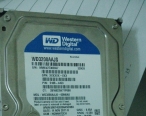 WDC WD3200AAJS-65M0A0
 希捷硬盘固件更新工具 支持SAS/SATA 64位
 文件删除数据恢复软件免费的有吗?大厂免费
 希捷10代盘刷死ROM电机不转不进F级和T级短
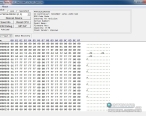 Easy Tools SM2258XT固态硬盘工具 数据恢复